
Hướng dẫn cho Quản lý cửa hàng
Đăng bài, đăng sản phẩm, xử lý đơn hàng — những việc làm hằng ngày. Bấm tên từng mục để xem hướng dẫn.
Bắt đầu: đăng nhập và các mục bạn dùng hằng ngày
Đăng nhập, đổi mật khẩu, bốn mục dùng hằng ngày. Khoảng 3 phút.
Tài khoản của bạn là Quản lý cửa hàng: đăng bài, đăng sản phẩm, xử lý đơn hàng, quản lý danh mục và ảnh. Phần giao diện, menu, cài đặt website do quản trị lo.
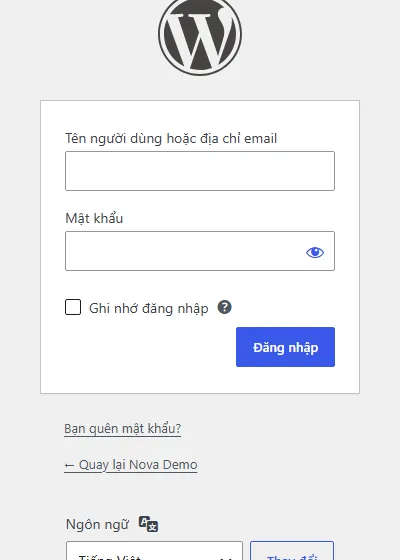
Đăng nhập
- Mở địa chỉ đăng nhập được gửi kèm tài khoản (thường là
tên-miền/wp-admin). - Gõ Tên người dùng hoặc email và Mật khẩu, bấm Đăng nhập.
Bốn mục dùng hằng ngày
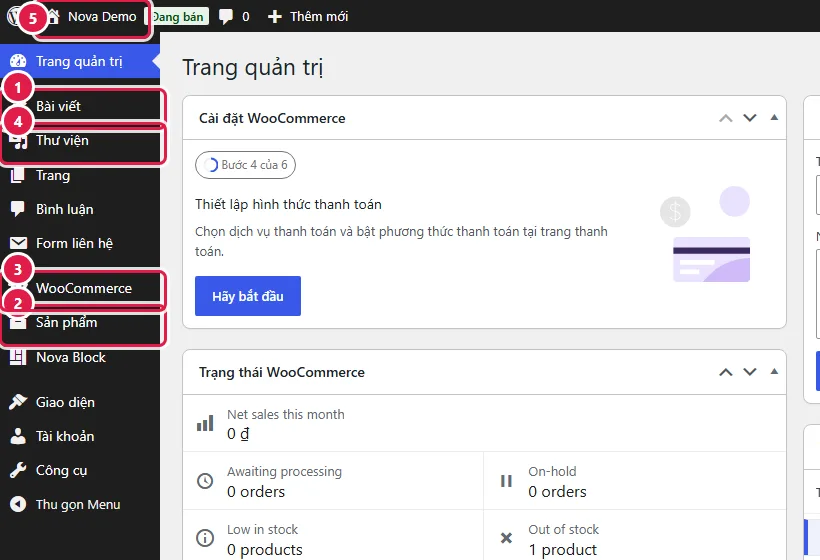
- ① Bài viết — đăng tin, bài blog. Xem Đăng bài viết.
- ② Sản phẩm — thêm, sửa sản phẩm và danh mục. Xem Đăng sản phẩm.
- ③ WooCommerce → Đơn hàng — đơn khách đặt. Xem Xử lý đơn hàng.
- ④ Thư viện — ảnh dùng cho bài viết và sản phẩm. Xem Thư viện ảnh.
- ⑤ Tên website trên thanh đen — bấm để mở website.
Lưu ý: cột trái còn vài mục khác (Trang, Giao diện, Nova Block…). Những mục đó không thuộc việc hằng ngày — đừng sửa nếu chưa được dặn.
Đổi mật khẩu
- Cột trái: Tài khoản → Hồ sơ.
- Phần Quản lý tài khoản: bấm Đặt mật khẩu mới ①, gõ mật khẩu của bạn.
- Kéo xuống cuối, bấm Cập nhật hồ sơ.

Không nên: dùng chung tài khoản với đồng nghiệp. Mỗi người một tài khoản để biết ai đã sửa gì.
Đăng bài viết (tin tức, blog)
Viết bài, chèn ảnh, chọn danh mục, lên lịch đăng, sửa và khôi phục bài. Khoảng 10 phút.
Bài viết dùng trình soạn thảo có sẵn của WordPress. Bài tin tức không cần dựng bằng Nova: website tự trình bày bài theo đúng màu, chữ và bố cục chung.
Viết một bài mới
- → Cột trái: Bài viết → Thêm Bài Viết.
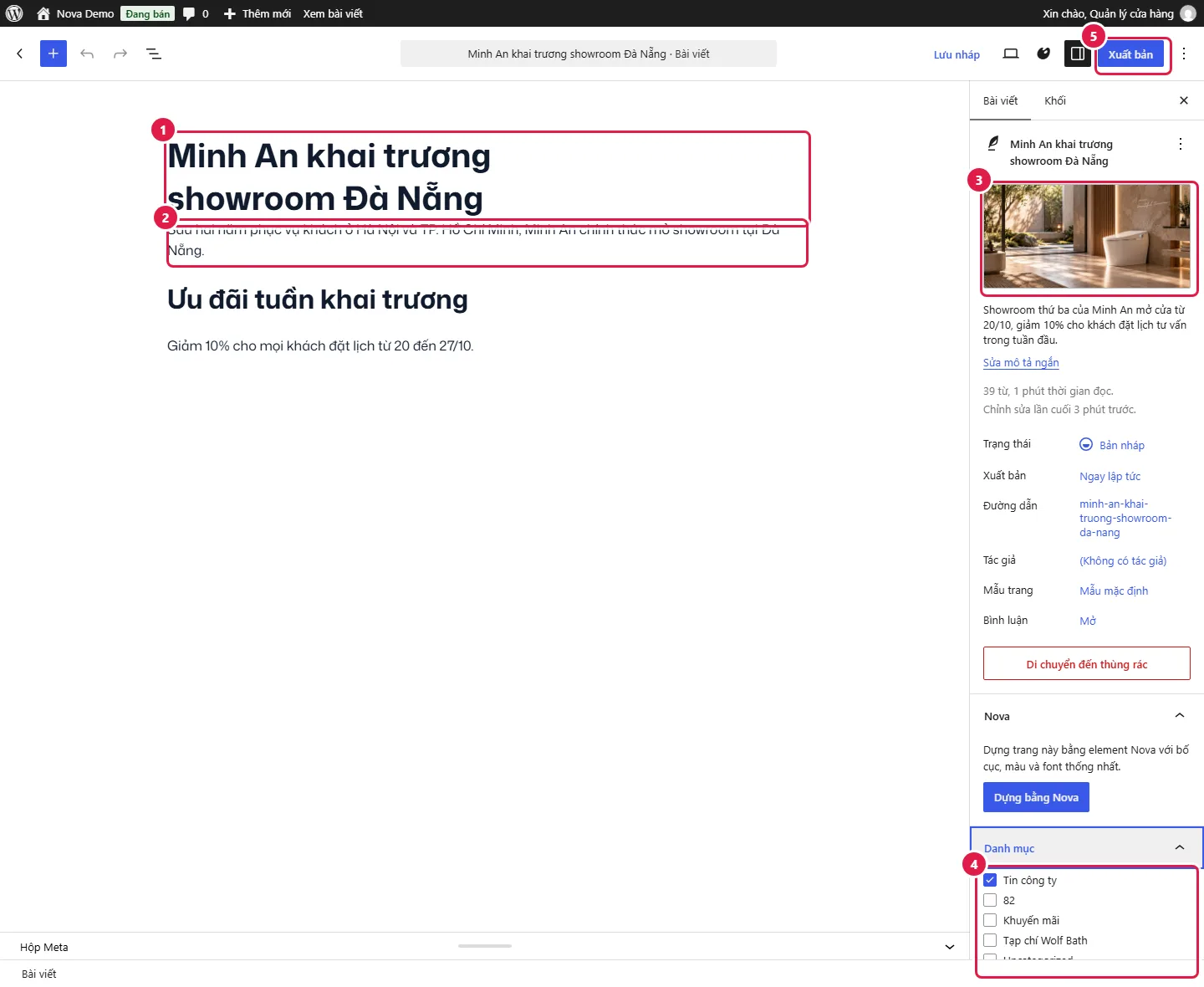
- ① Gõ tiêu đề bài.
- ② Bấm xuống dòng bên dưới và gõ nội dung. Mỗi lần bấm Enter là một đoạn mới.
- ③ Cột bên phải, tab Bài viết: bấm ô ảnh để đặt ảnh đại diện. Ảnh này hiện ở danh sách tin và khi chia sẻ link lên Facebook, Zalo.
- → Ngay dưới ảnh, bấm Sửa mô tả ngắn và viết 1–2 câu tóm tắt. Câu này hiện dưới tiêu đề ở danh sách tin.
- ④ Mục Danh mục: tick danh mục của bài (ví dụ “Tin công ty”).
- ⑤ Bấm Xuất bản, rồi bấm Xuất bản lần nữa ở bảng xác nhận.
Lưu ý: khung Nova ở cột phải có nút “Dựng bằng Nova”. Bài tin tức không cần bấm nút này.
Chèn ảnh, tiêu đề phụ, danh sách vào giữa bài
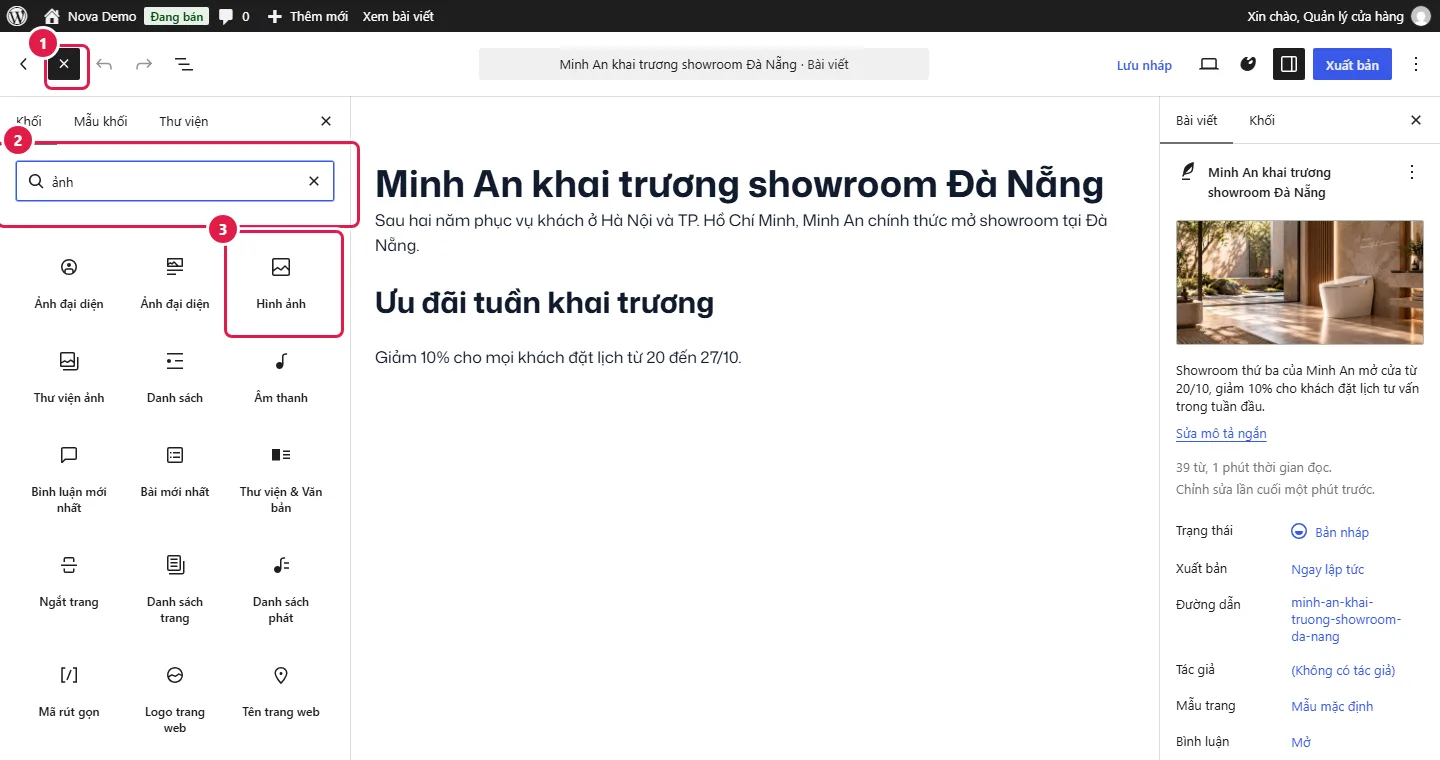
- ① Bấm dấu + màu xanh ở góc trên bên trái.
- ② Gõ tên thứ cần chèn: Hình ảnh, Tiêu đề, Danh sách, Bảng, YouTube…
- ③ Bấm vào ô đó. Ảnh thì chọn từ Thư viện hoặc tải ảnh mới lên.
Mẹo: ở một dòng trống, gõ dấu
/rồi gõ “ảnh” là chèn được ngay, khỏi mở bảng.
Nên: dùng Tiêu đề (cỡ H2, H3) cho các ý lớn trong bài thay vì in đậm cả dòng. Google đọc bài dễ hơn, người xem lướt cũng dễ hơn.
Lưu nháp, xem trước, lên lịch
- Lưu nháp (cạnh nút Xuất bản): lưu lại, khách chưa thấy.
- Xem trước (biểu tượng màn hình cạnh Lưu nháp): xem bài sẽ trông thế nào trước khi đăng.
- Lên lịch: ở cột phải, bấm dòng Xuất bản: Ngay lập tức, chọn ngày giờ. Nút Xuất bản đổi thành Lên lịch; tới giờ bài tự đăng.
Sửa, xoá, khôi phục bài
- → Cột trái: Bài viết → Tất cả bài viết.
- ① Rê chuột vào tên bài để hiện các nút: Chỉnh sửa, Sửa nhanh (đổi tên, ngày, danh mục mà không mở bài), Xóa tạm, Xem.
- ② Dòng lọc phía trên: xem riêng Bản nháp, hoặc Thùng rác.
- ③ Thêm Bài Viết để viết bài mới.
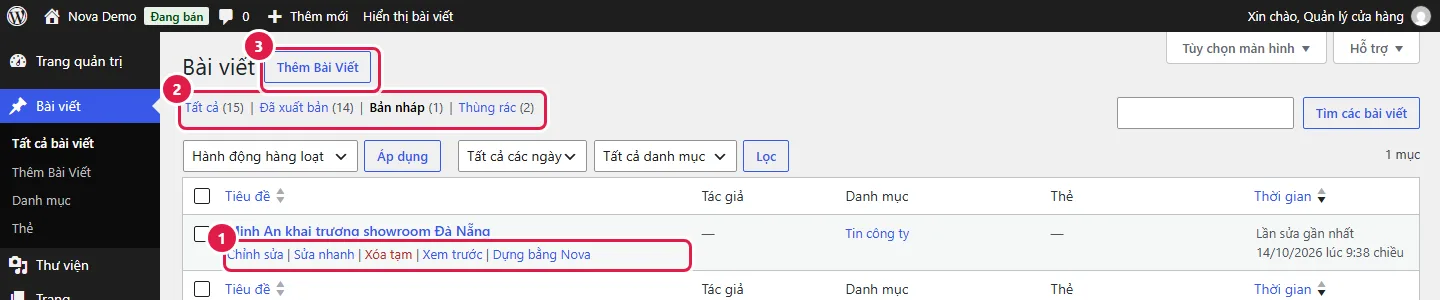
Bài bị xoá nằm trong Thùng rác 30 ngày. Vào Thùng rác, rê chuột vào bài, bấm Khôi phục lại là bài trở về như cũ.
Không nên: đổi đường dẫn của bài đã đăng lâu. Link cũ đã chia sẻ đi sẽ hỏng.
Thư viện ảnh
Tải ảnh lên, đặt mô tả cho Google, chọn cỡ ảnh để web nhanh. Khoảng 5 phút.
Mọi ảnh của website nằm trong Thư viện. Ảnh tải lên một lần dùng được ở bài viết, sản phẩm và trang Nova.
Tải ảnh lên
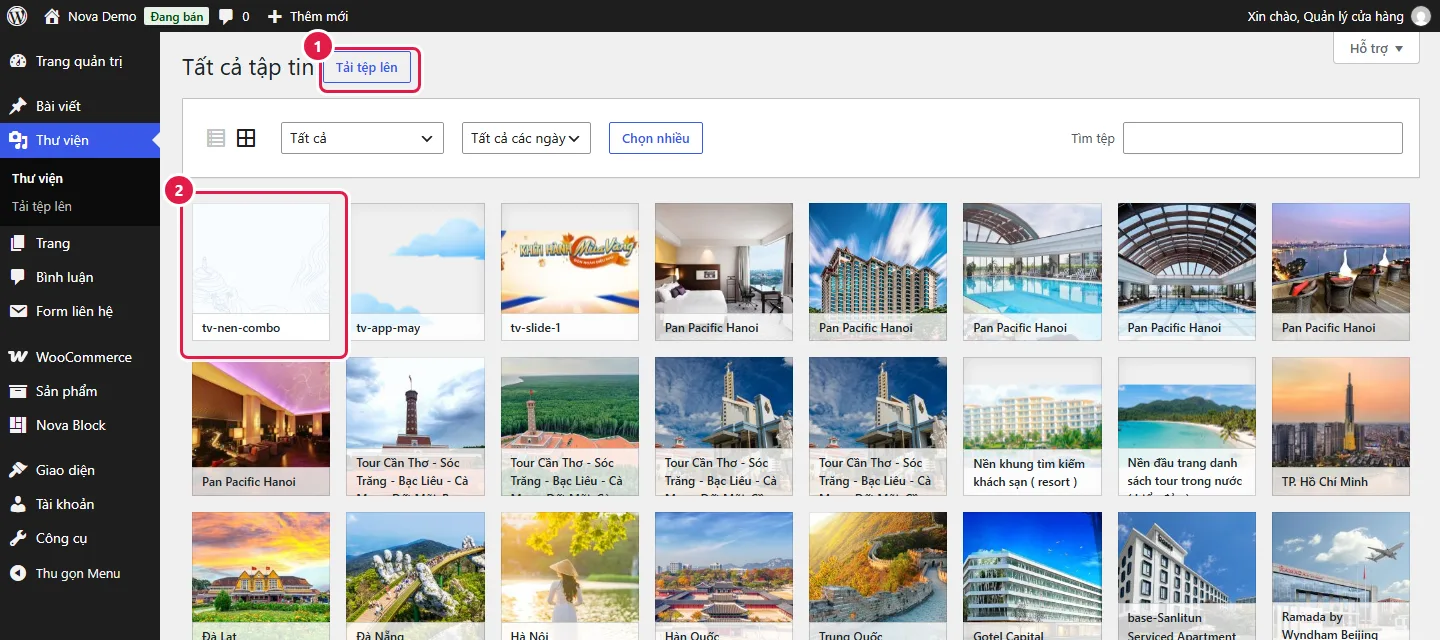
- → Cột trái: Thư viện.
- ① Bấm Tải tệp lên, rồi kéo ảnh từ máy vào khung (kéo nhiều ảnh một lúc được).
- ② Ảnh vừa tải hiện ở đầu danh sách. Bấm vào ảnh để xem chi tiết.
Đặt mô tả cho ảnh
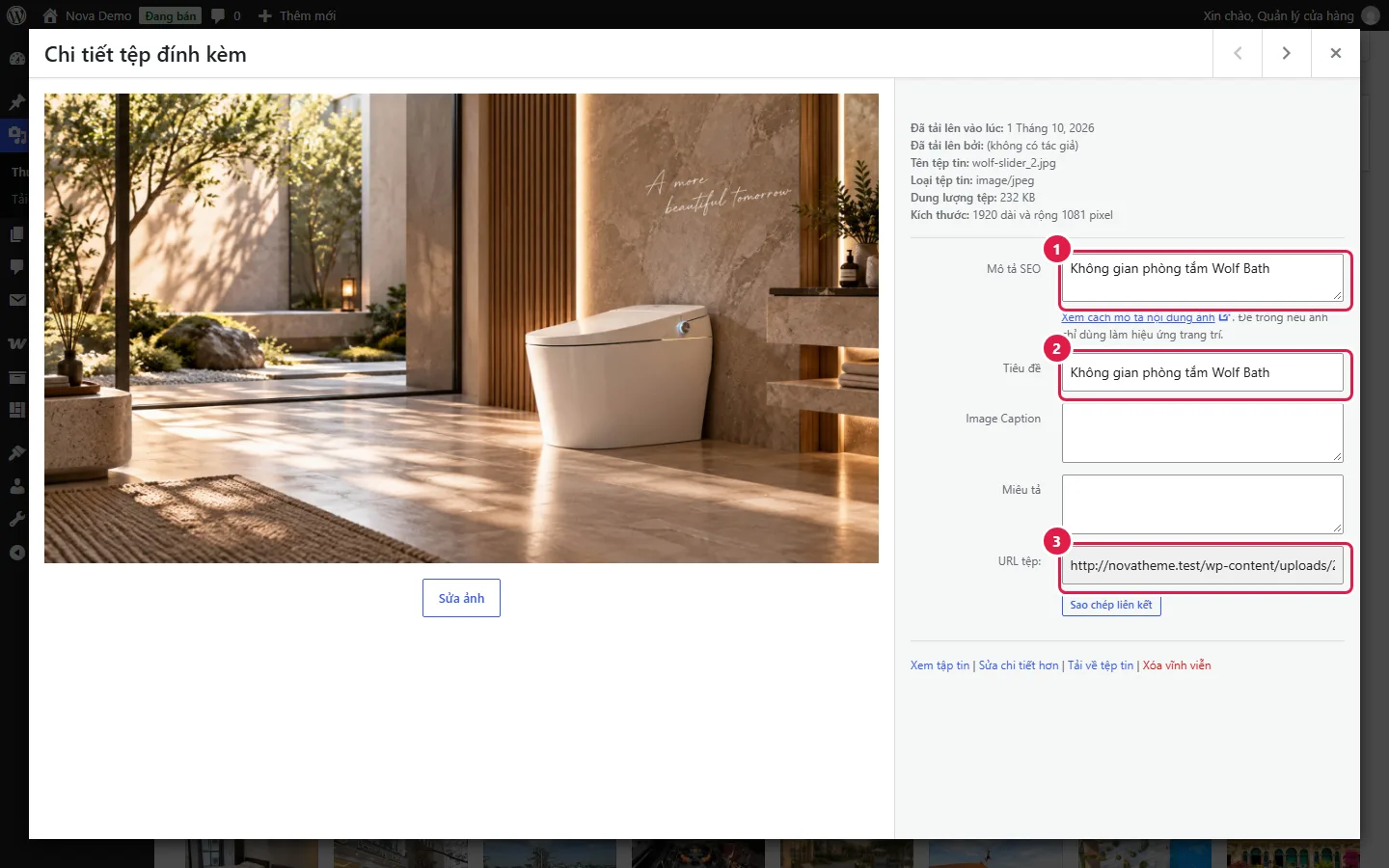
Bấm vào một ảnh để mở bảng Chi tiết tệp đính kèm:
- ① Mô tả SEO — một câu nói ảnh có gì, ví dụ “Tủ lavabo gỗ sồi 80cm màu vân gỗ”. Google đọc dòng này để hiểu ảnh; người khiếm thị nghe được dòng này.
- ② Tiêu đề — tên để bạn tự tìm lại trong thư viện.
- ③ URL tệp — link của ảnh, bấm Sao chép liên kết khi cần gửi ảnh cho ai.
Ảnh thế nào cho đẹp và nhanh
- Cỡ: chiều ngang 1200–1920 px cho ảnh lớn đầu trang; 800–1200 px cho ảnh trong bài và ảnh sản phẩm.
- Dung lượng: dưới 500 KB mỗi ảnh. Ảnh chụp điện thoại thường 3–8 MB — nên nén trước (ví dụ bằng Squoosh) rồi mới tải lên.
- Định dạng: JPG cho ảnh chụp, PNG cho logo / hình có nền trong suốt, WebP nếu có.
- Tên tệp: đặt tên không dấu, có nghĩa:
tu-lavabo-go-soi-80cm.jpgthay vìIMG_2034.jpg. - Ảnh sản phẩm: chụp cùng một tỉ lệ (thường là vuông) để lưới sản phẩm thẳng hàng.
Lưu ý: thay ảnh mới mà website vẫn hiện ảnh cũ là do bộ nhớ tạm (cache). Tải ảnh lên với tên tệp mới thay vì ghi đè ảnh cũ, rồi mở lại trang sau vài phút.
Không nên: xoá ảnh trong Thư viện khi chưa chắc ảnh không còn dùng ở đâu. Xoá rồi thì chỗ nào đang dùng sẽ thành khung trống.
Tạo danh mục
Danh mục bài viết, danh mục sản phẩm, danh mục cha – con và ảnh đầu trang danh mục. Khoảng 5 phút.
Danh mục giúp nhóm bài viết hoặc sản phẩm cùng loại, và mỗi danh mục có một trang riêng liệt kê bài / sản phẩm của nó.
Danh mục bài viết
- → Cột trái: Bài viết → Danh mục.
- ① Tên: tên hiện trên website, ví dụ “Tin công ty”.
- ② Đường dẫn: để trống, website tự tạo từ tên.
- ③ Danh mục cha: chọn nếu đây là danh mục con (ví dụ “Khuyến mãi tháng 10” nằm trong “Khuyến mãi”). Không thì để “Không có”.
- → Kéo xuống, bấm nút Thêm Danh Mục ở cuối khung.
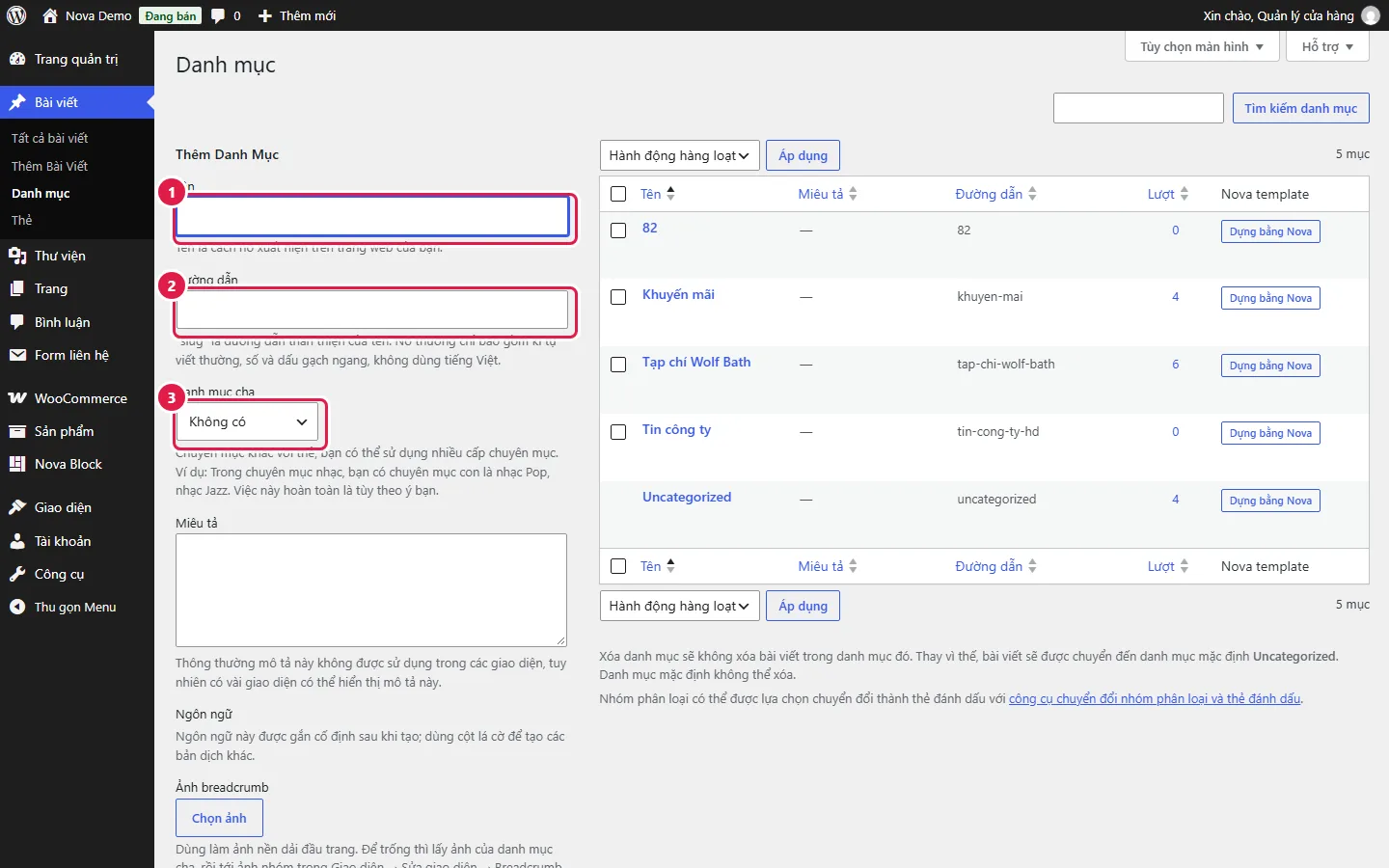
Danh sách bên phải là các danh mục đã có. Rê chuột vào tên để Chỉnh sửa hoặc Xóa. Xoá danh mục không xoá bài; bài sẽ chuyển sang danh mục mặc định.
Danh mục sản phẩm
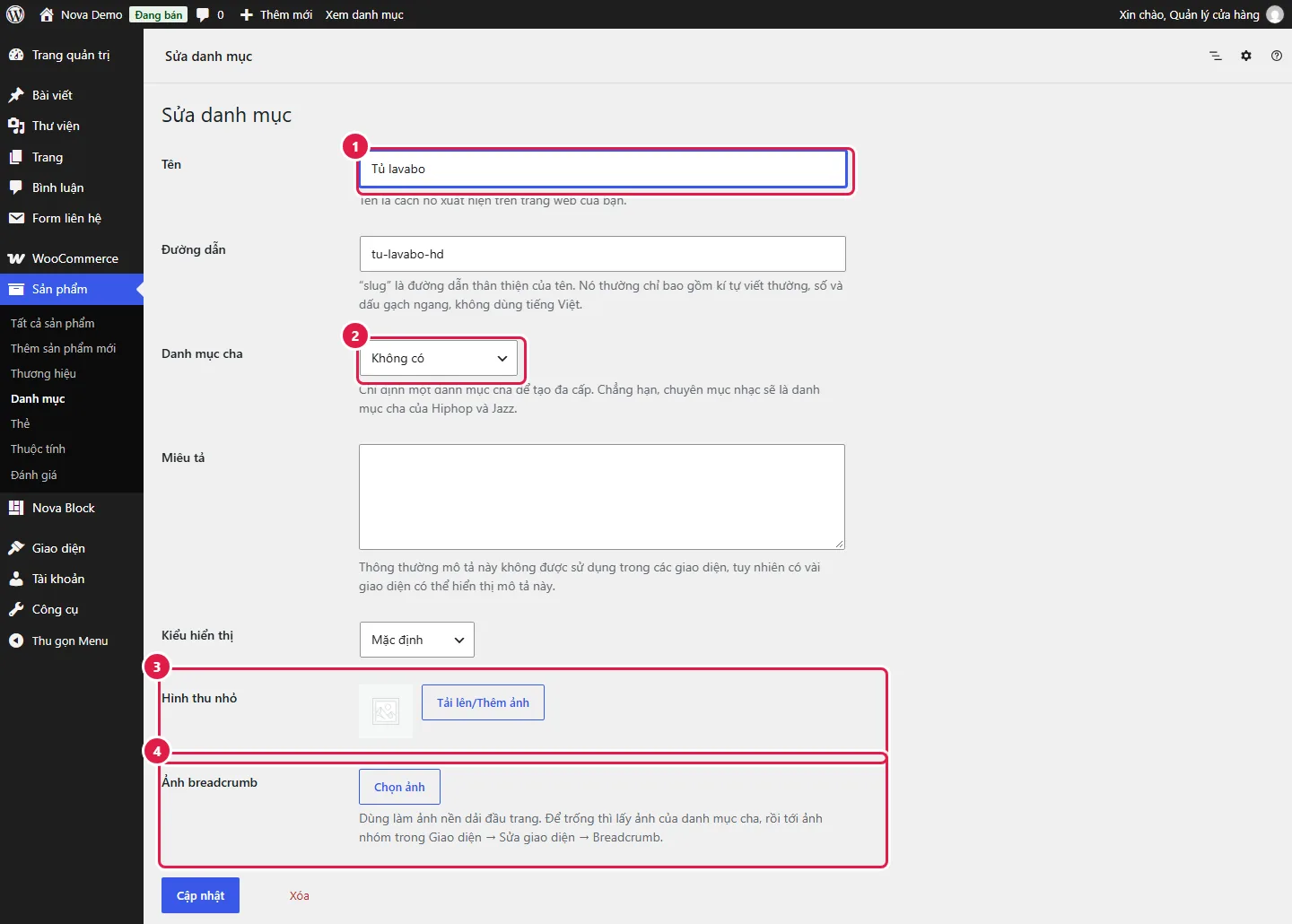
Làm giống hệt ở Sản phẩm → Danh mục. Danh mục sản phẩm có thêm ảnh:
- ① Tên và ② Danh mục cha như trên.
- ③ Hình thu nhỏ — ảnh của danh mục ở các ô danh mục trên trang chủ / cửa hàng.
- ④ Ảnh breadcrumb — ảnh nền của dải tiêu đề đầu trang danh mục. Để trống thì lấy ảnh của danh mục cha, rồi tới ảnh chung của website.
- → Bấm Cập nhật (hoặc Thêm Danh Mục khi tạo mới).
Nên: giữ cây danh mục nông — tối đa 2–3 cấp. Khách tìm dễ hơn, menu cũng gọn hơn.
Đăng sản phẩm
Sản phẩm thường, sản phẩm nhiều màu / cỡ, giá khuyến mãi, kho hàng, sản phẩm “Liên hệ”. Khoảng 15 phút.
Chỉ dành cho website có bán hàng (WooCommerce). Trang sản phẩm tự trình bày theo giao diện chung — bạn chỉ cần điền thông tin, không cần dựng bằng Nova.
Sản phẩm thường (một giá)
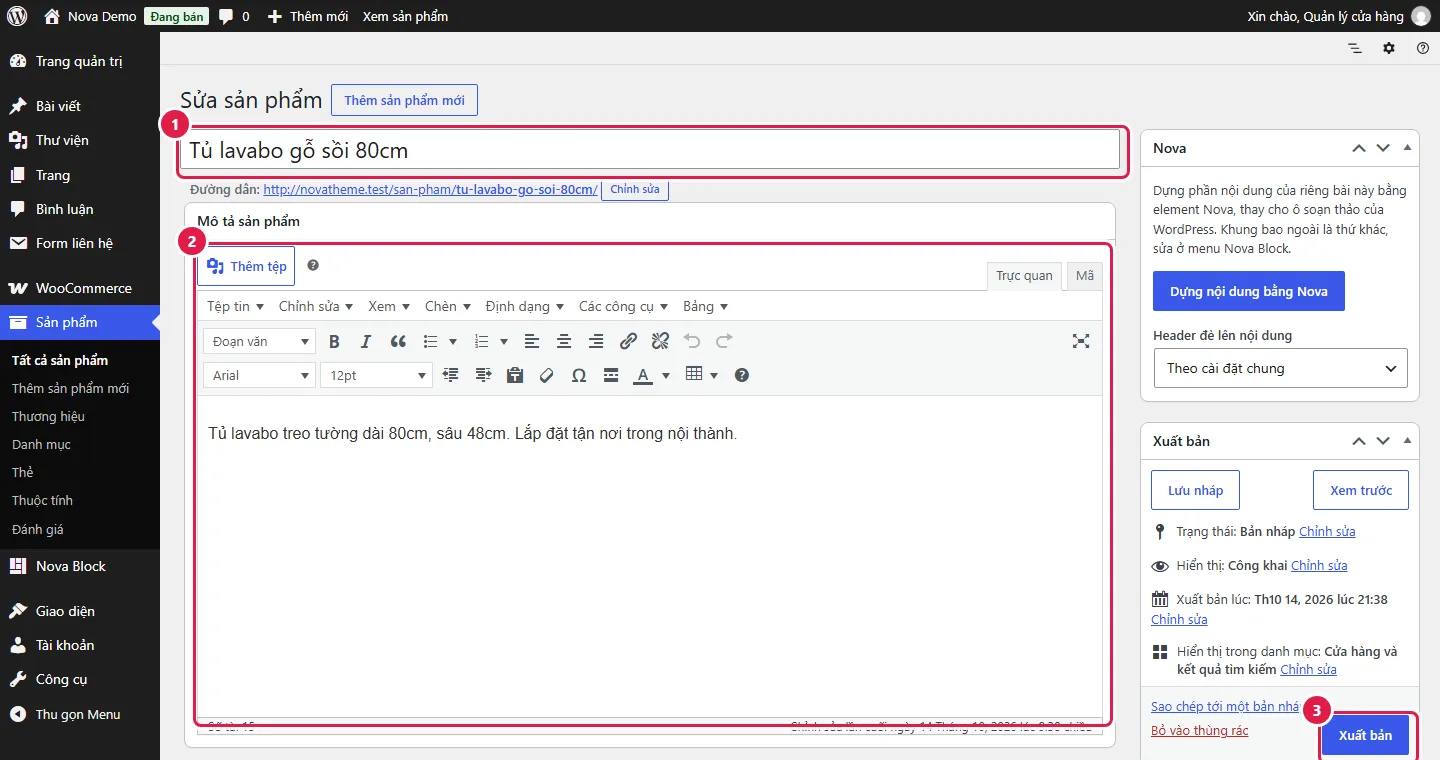
- → Cột trái: Sản phẩm → Thêm sản phẩm mới.
- ① Gõ tên sản phẩm.
- ② Khung lớn Mô tả sản phẩm: mô tả chi tiết, thông số, cách dùng. Hiện ở tab Mô tả bên dưới trang sản phẩm.
- ③ Bấm Xuất bản khi điền xong các phần bên dưới.
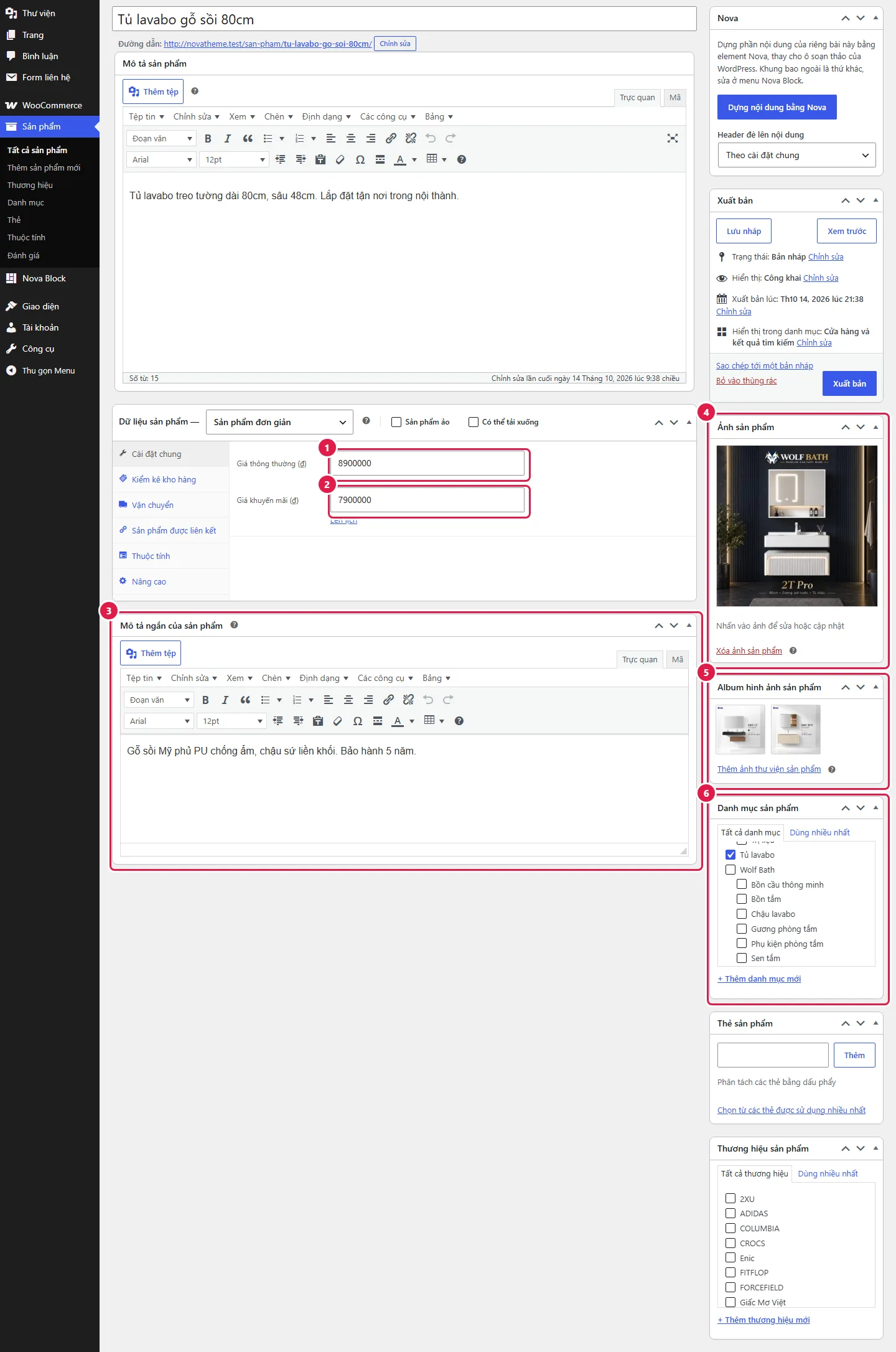
Kéo xuống phần Dữ liệu sản phẩm, để kiểu Sản phẩm đơn giản:
- ① Giá thông thường (₫): gõ số liền, không dấu chấm. Ví dụ
8900000. - ② Giá khuyến mãi (₫): để trống nếu không giảm giá. Có giá này thì web tự gạch giá cũ và hiện nhãn giảm giá. Bấm Lên lịch để khuyến mãi tự bắt đầu / kết thúc theo ngày.
- ③ Mô tả ngắn của sản phẩm: 2–4 dòng nằm cạnh ảnh, ngay dưới giá — điểm nổi bật, bảo hành.
- ④ Ảnh sản phẩm (cột phải): ảnh chính.
- ⑤ Album hình ảnh sản phẩm: thêm các ảnh phụ (góc khác, chi tiết, ảnh thực tế).
- ⑥ Danh mục sản phẩm: tick danh mục.
Kho hàng và mã sản phẩm
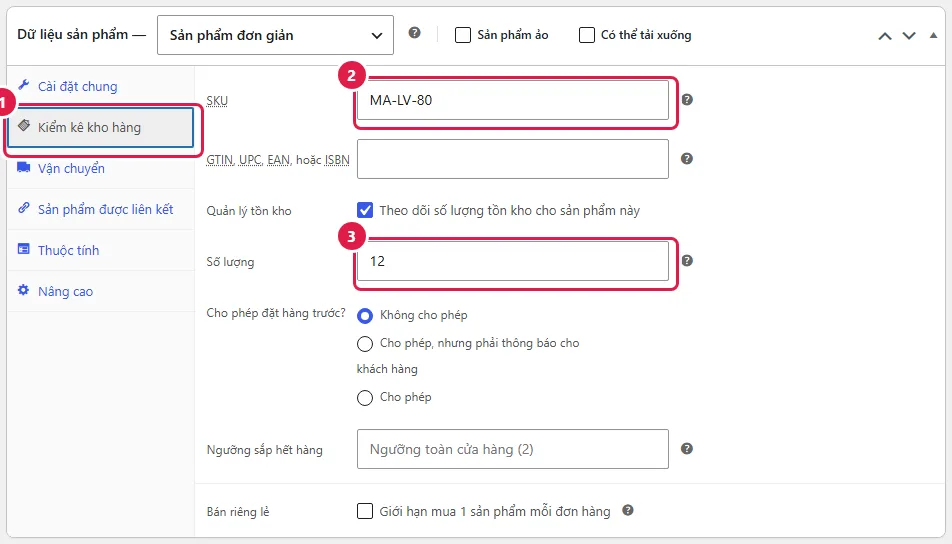
Trong Dữ liệu sản phẩm, bấm tab ① Kiểm kê kho hàng:
- ② Mã sản phẩm (SKU): mã nội bộ của bạn, không bắt buộc.
- → Tick Quản lý tồn kho? rồi ③ gõ Số lượng tồn kho. Hết hàng thì web tự báo “Hết hàng” và không cho đặt.
Sản phẩm nhiều màu / nhiều cỡ (biến thể)
Ví dụ một tủ có 2 màu × 2 cỡ, mỗi cỡ một giá:
- ① Ô kiểu sản phẩm: chọn Sản phẩm có biến thể.
- ② Tab Thuộc tính: chọn thuộc tính có sẵn (Màu, Kích thước…), chọn các giá trị cần dùng, tick Dùng cho nhiều biến thể, bấm Lưu thuộc tính.
- ③ Tab Các biến thể: bấm Tạo các biến thể — web tạo đủ mọi tổ hợp màu × cỡ.
- → Bấm Chỉnh sửa ở từng dòng để mở ra, ④ gõ giá (và ảnh riêng nếu có), rồi bấm Lưu thay đổi cuối danh sách.
- → Bấm Cập nhật / Xuất bản sản phẩm.
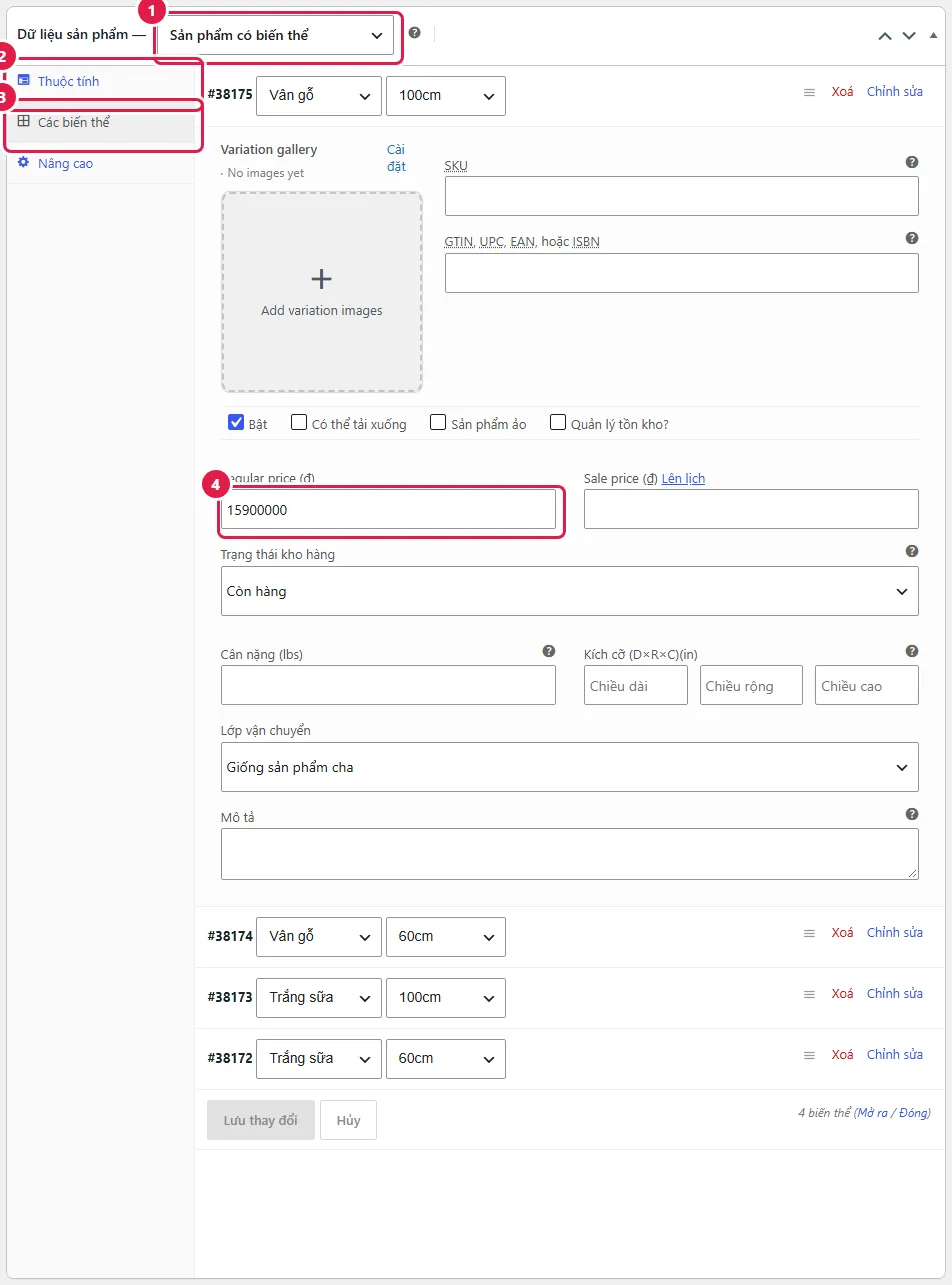
Lưu ý: biến thể nào không có giá thì khách không chọn được. Kiểm tra đủ giá cho mọi dòng trước khi đăng.
Nên: đặt tên sản phẩm rõ ràng, có thương hiệu / kích thước (“Tủ lavabo gỗ sồi 80cm”) — khách tìm trên Google bằng đúng những chữ đó.
Mẹo: muốn đăng nhanh sản phẩm giống sản phẩm cũ, mở sản phẩm cũ, ở khung Xuất bản bấm Sao chép tới một bản nháp, rồi sửa tên, ảnh, giá.
Xử lý đơn hàng
Xem đơn mới, đổi trạng thái đơn, ghi chú cho khách. Khoảng 5 phút.
Chỉ dành cho website có bán hàng. Mỗi lần khách đặt hàng, website gửi email báo đơn mới cho bạn và tạo một đơn trong trang quản trị.
Xem danh sách đơn
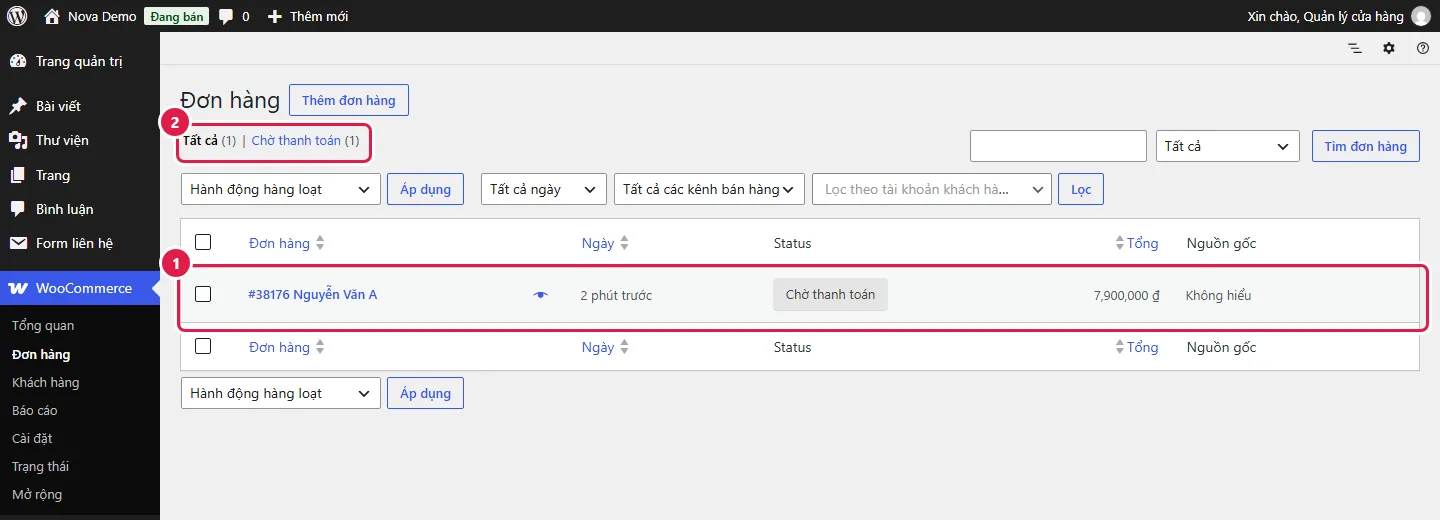
- → Cột trái: WooCommerce → Đơn hàng.
- ① Mỗi dòng là một đơn: số đơn, tên khách, ngày, trạng thái, tổng tiền. Bấm vào dòng để mở đơn.
- ② Lọc theo trạng thái: Chờ thanh toán, Đang xử lý, Đã hoàn thành…
Mở một đơn
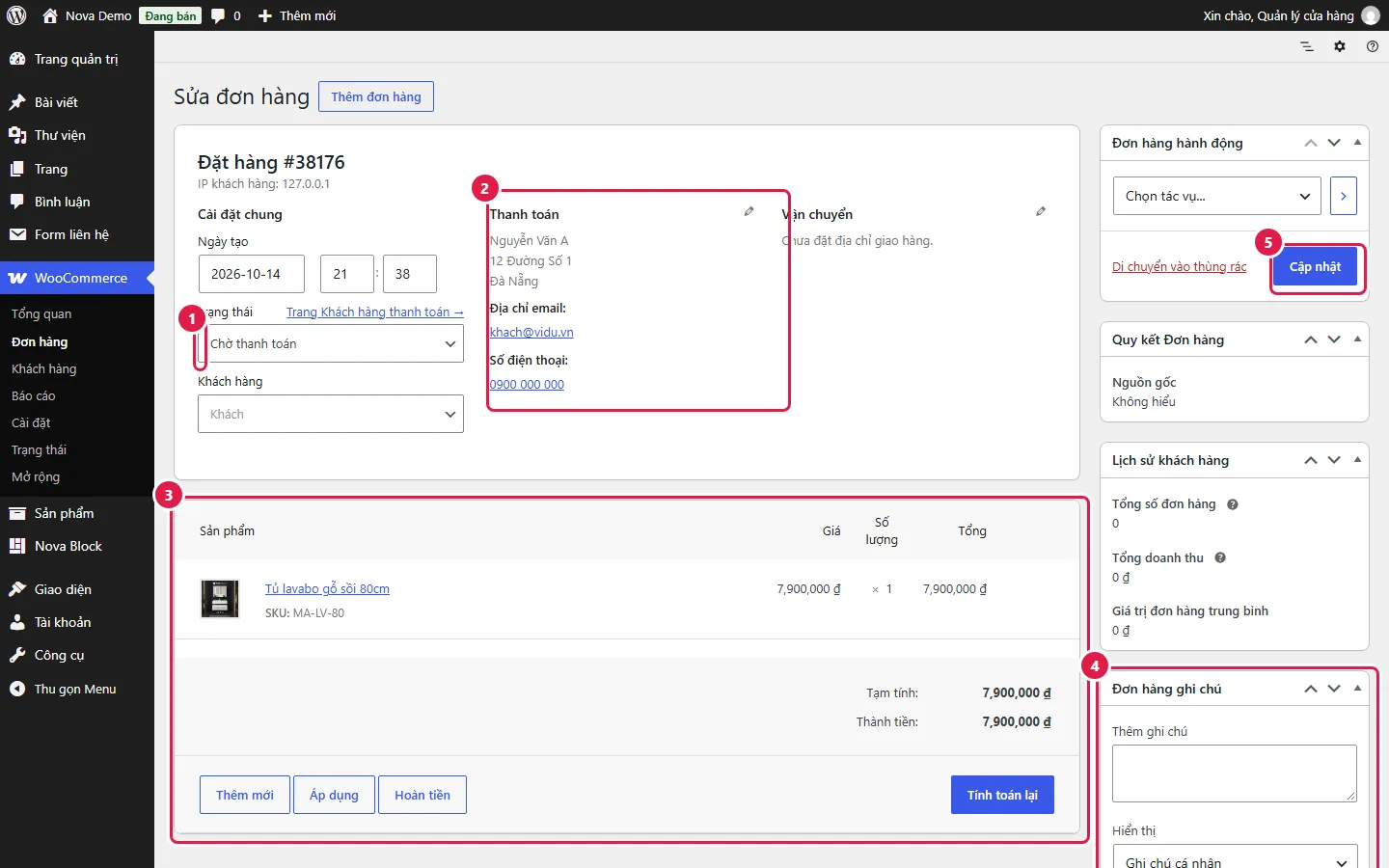
- ① Trạng thái: đổi theo tiến độ (bảng dưới).
- ② Thanh toán: tên, địa chỉ, email, số điện thoại của khách. Bấm số điện thoại trên điện thoại là gọi được.
- ③ Sản phẩm, số lượng, tổng tiền.
- ④ Ghi chú: ghi chú riêng (chỉ bạn thấy) hoặc chọn Ghi chú cho khách — khách nhận được qua email.
- ⑤ Bấm Cập nhật để lưu.
Các trạng thái đơn
- Chờ thanh toán — khách đặt nhưng chưa trả tiền (ví dụ chọn chuyển khoản, chưa chuyển).
- Đang xử lý — đã nhận tiền (hoặc thu tiền khi giao), đang chuẩn bị hàng.
- Tạm giữ — chờ kiểm tra thêm (ví dụ chờ xác nhận chuyển khoản).
- Đã hoàn thành — đã giao xong. Khách nhận email báo hoàn thành.
- Đã hủy / Đã hoàn lại tiền — đơn không thực hiện; hàng trong kho được cộng lại.
Lưu ý: đổi trạng thái có thể gửi email cho khách (Đang xử lý, Đã hoàn thành, Đã hoàn lại tiền). Kiểm tra kỹ trước khi bấm Cập nhật.
Không nên: xoá đơn hàng. Đơn huỷ thì chuyển sang Đã hủy để còn lịch sử và báo cáo doanh thu đúng.
Khi gặp sự cố
Web hiện bản cũ, lỡ xoá, lỡ sửa hỏng trang, form không gửi được — tự xử lý thế nào và khi nào báo Sago Media.
Đã sửa mà website vẫn hiện bản cũ
Website có bộ nhớ tạm (cache) để tải nhanh, nên thay đổi có thể chậm vài phút mới hiện.
- Mở website trong cửa sổ ẩn danh (Ctrl + Shift + N trên Chrome) để xem đúng như khách.
- Chờ 2–5 phút rồi tải lại.
- Ảnh vẫn cũ: tải ảnh lên với tên tệp mới thay vì ghi đè (xem Thư viện ảnh).
- Sau 30 phút vẫn cũ thì báo Sago Media xoá bộ nhớ tạm của máy chủ.
Lỡ xoá bài viết, trang, sản phẩm
Vào danh sách tương ứng, bấm Thùng rác ở dòng lọc phía trên, rê chuột vào mục vừa xoá, bấm Khôi phục lại. Thùng rác giữ 30 ngày.
Website báo lỗi, trắng trang, không đăng nhập được
Đừng tự cài lại hay xoá gì. Chụp màn hình lỗi (kèm địa chỉ trang đang mở) và gửi cho Sago Media. Sago Media có bản sao lưu website và sẽ khôi phục.
Khi nhắn cho Sago Media
Gửi kèm ba thứ để được xử lý nhanh:
- Địa chỉ trang đang gặp lỗi (copy từ thanh địa chỉ trình duyệt).
- Ảnh chụp màn hình lỗi.
- Bạn vừa làm gì trước khi lỗi (ví dụ “vừa đổi ảnh đầu trang chủ rồi bấm Lưu”).