Roundcube Webmail là giao diện đọc và gửi thư ngay trên trình duyệt, đi kèm gói email theo tên miền của Sago Media. Bạn không cần cài phần mềm: chỉ cần mở trình duyệt, đăng nhập là dùng được trên máy tính ở văn phòng, ở nhà hay khi đi công tác. Bài này hướng dẫn từng bước cho người mới, từ lúc đăng nhập tới các tính năng hay dùng nhất: đọc và trả lời thư, soạn thư có đính kèm, chữ ký email, danh bạ, bộ lọc, trả lời tự động và đổi mật khẩu.
Đăng nhập Roundcube Webmail
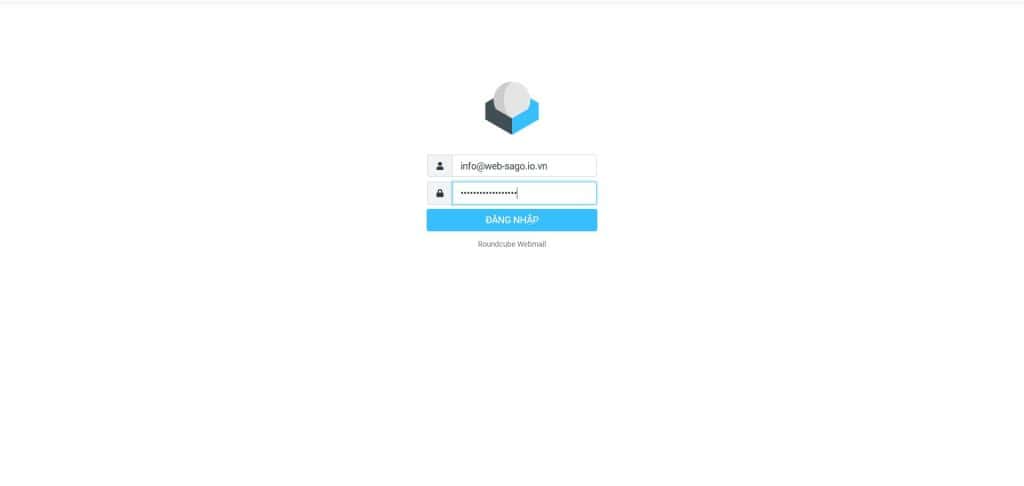
Mở trình duyệt và truy cập địa chỉ mail.goscloud.vn. Màn hình đăng nhập có hai ô:
- Ô thứ nhất: nhập địa chỉ email đầy đủ, ví dụ
info@tencongty.vn. Chỉ gõ phần trước dấu @ sẽ không đăng nhập được. - Ô thứ hai: nhập mật khẩu Sago gửi khi bàn giao hộp thư.
Bấm Đăng nhập là vào hộp thư. Nếu dùng máy tính chung, nhớ bấm Thoát ở góc dưới bên trái khi dùng xong.
Làm quen giao diện Roundcube Webmail
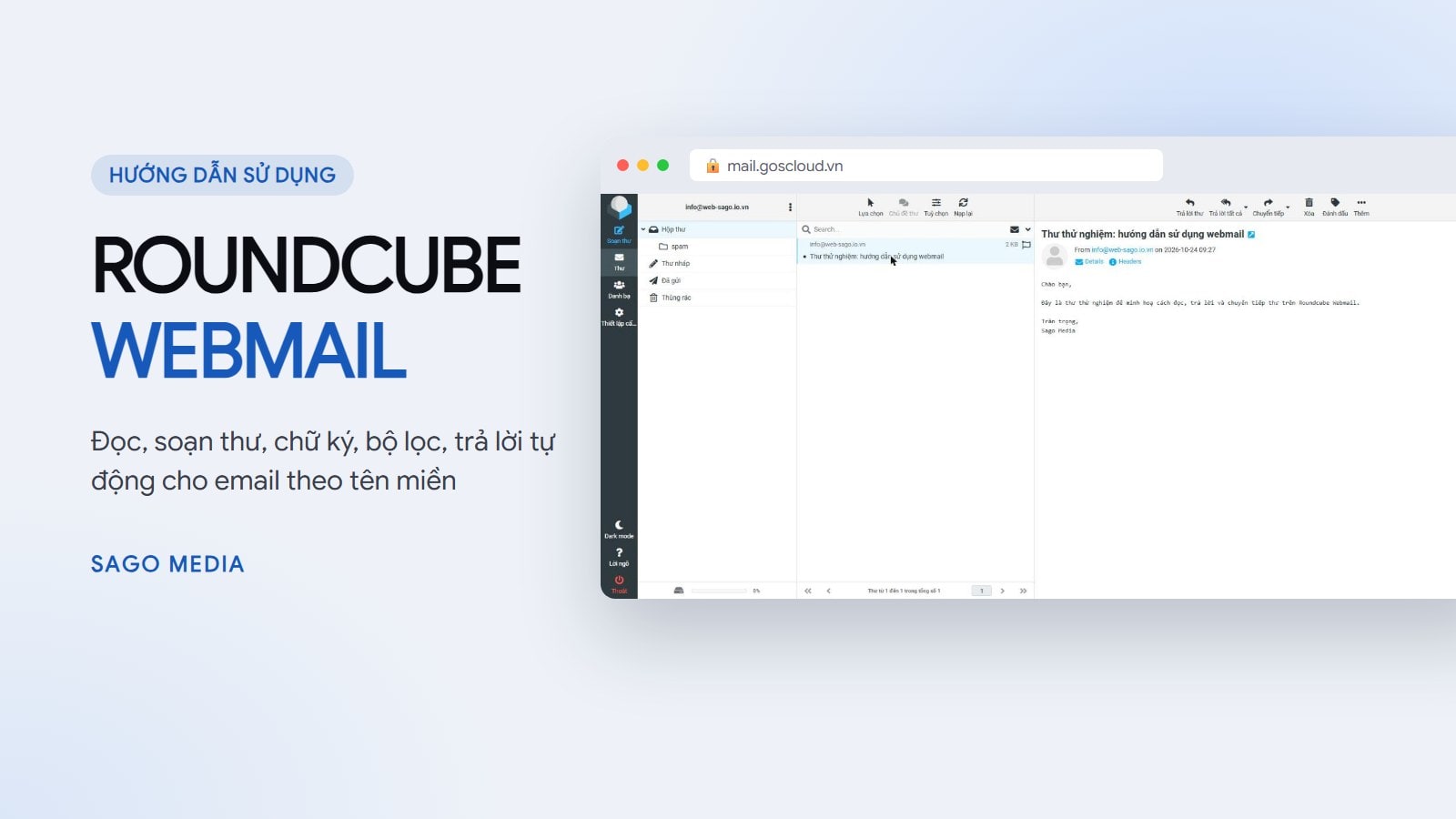
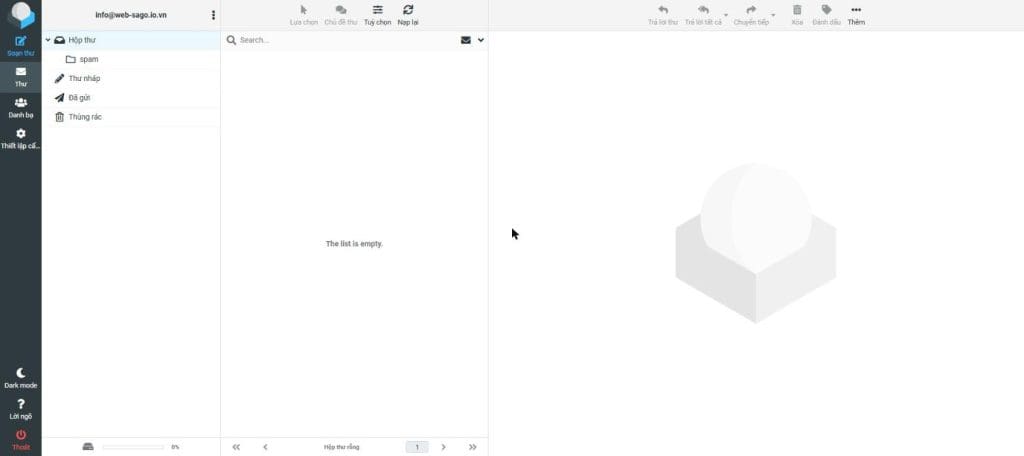
Giao diện Roundcube Webmail chia thành bốn vùng, đọc từ trái sang phải:
- Thanh menu chính: Soạn thư, Thư, Danh bạ, Thiết lập cấu hình. Phía dưới có nút đổi giao diện sáng tối (Dark mode) và nút Thoát.
- Danh sách thư mục: Hộp thư (thư đến), spam, Thư nháp, Đã gửi, Thùng rác. Con số màu xanh cạnh Hộp thư là số thư chưa đọc. Thanh nhỏ ở đáy cho biết hộp thư đã dùng bao nhiêu phần trăm dung lượng.
- Danh sách thư: mỗi dòng gồm người gửi, tiêu đề, thời gian. Thư chưa đọc in đậm. Ô Search phía trên dùng để tìm thư theo từ khoá.
- Khung đọc thư: hiện nội dung thư đang chọn, kèm các nút Trả lời, Trả lời tất cả, Chuyển tiếp, Xóa, Đánh dấu, Thêm.
Đọc, trả lời và chuyển tiếp thư trên Roundcube Webmail
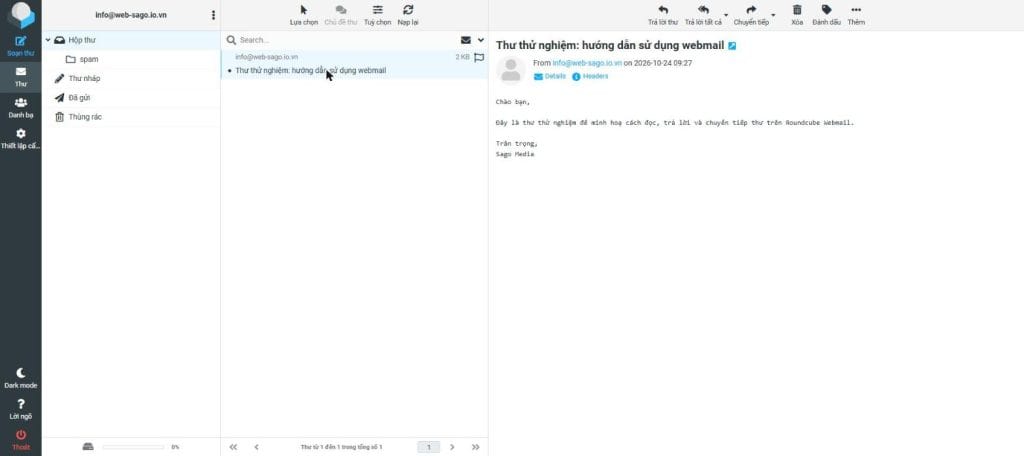
Bấm vào một thư trong danh sách để đọc. Các nút trên thanh công cụ:
- Trả lời thư: trả lời riêng người gửi. Tiêu đề tự thêm “Re:” và nội dung cũ được trích ở dưới.
- Trả lời tất cả: trả lời người gửi và mọi người cùng nhận thư.
- Chuyển tiếp: gửi thư cho người khác. Mũi tên nhỏ bên cạnh có thêm cách chuyển tiếp thư dưới dạng tệp đính kèm, giữ nguyên định dạng gốc.
- Xóa: đưa thư vào Thùng rác. Thư trong Thùng rác vẫn khôi phục được cho tới khi bạn dọn thùng rác.
- Đánh dấu: đánh dấu đã đọc, chưa đọc hoặc gắn cờ thư quan trọng cần xử lý sau.
- Thêm: in thư, tải thư về máy, di chuyển sang thư mục khác, hoặc tạo bộ lọc từ chính thư này.
Soạn và gửi thư mới
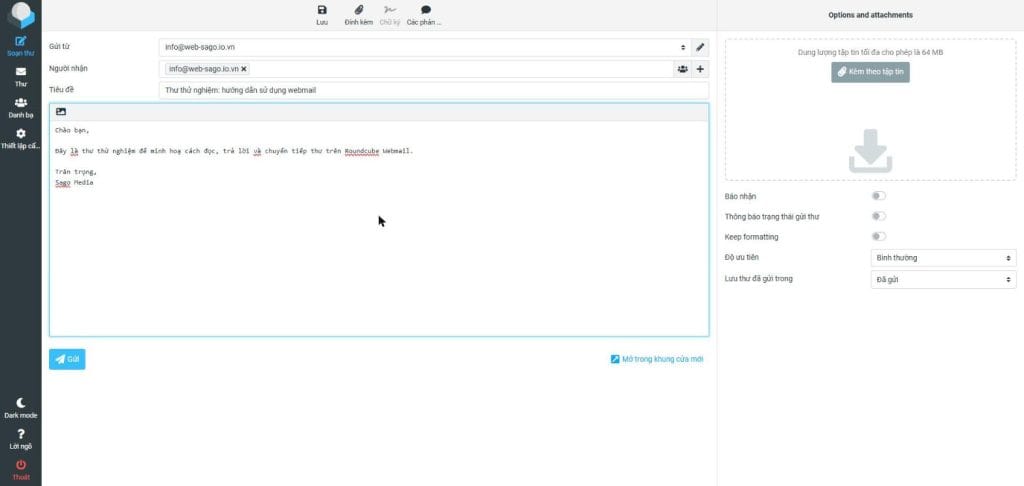
Bấm Soạn thư ở cột trái. Màn hình soạn thư gồm:
- Người nhận: gõ địa chỉ email, gõ được nhiều người. Biểu tượng hai người bên cạnh mở danh bạ để chọn nhanh.
- Nút +: thêm Đồng kính gửi (Cc, người nhận thấy nhau) hoặc Người đồng nhận (Bcc, người nhận không thấy địa chỉ của nhau, nên dùng khi gửi cho nhiều khách hàng một lúc).
- Tiêu đề: viết ngắn, nói rõ nội dung, ví dụ “Báo giá thiết kế hồ sơ năng lực – Công ty ABC”.
- Nội dung: bấm biểu tượng hình ảnh ở góc khung soạn để bật chế độ có định dạng: in đậm, đổi màu chữ, căn lề, danh sách, chèn liên kết, bảng và ảnh.
- Kèm theo tập tin: bấm nút ở khung bên phải hoặc kéo thả tệp vào. Mỗi lần gửi tối đa 64 MB tệp đính kèm.
Khung bên phải còn có Báo nhận (đề nghị người nhận xác nhận đã đọc) và Độ ưu tiên (đánh dấu thư khẩn). Thư đang viết dở có thể bấm Lưu để cất vào Thư nháp và gửi sau. Viết xong, bấm Gửi.
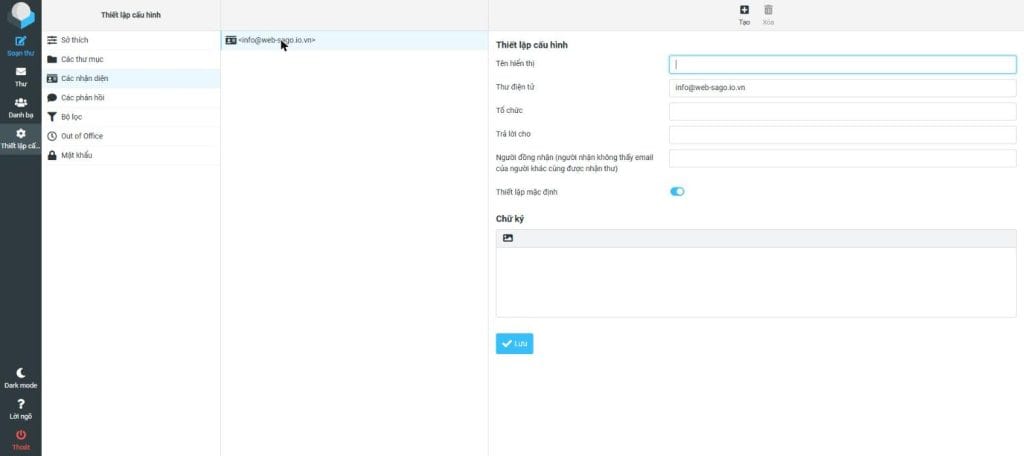
Cài tên hiển thị và chữ ký email
Đây là việc nên làm ngay lần đầu đăng nhập. Nếu bỏ trống tên hiển thị, người nhận chỉ thấy một địa chỉ email khô khan và dễ bỏ qua thư của bạn.
- Vào Thiết lập cấu hình › Các nhận diện, bấm vào địa chỉ email của bạn.
- Điền Tên hiển thị, ví dụ “Nguyễn Văn An – Công ty ABC”, và Tổ chức nếu muốn.
- Ở ô Chữ ký, nhập họ tên, chức vụ, số điện thoại, website. Bấm biểu tượng hình ảnh để định dạng chữ ký hoặc chèn logo nhỏ.
- Bấm Lưu. Từ giờ chữ ký email tự thêm vào cuối mọi thư mới.
Lưu danh bạ khách hàng, đối tác
Mục Danh bạ có sẵn ba nhóm: Các địa chỉ cá nhân (danh bạ bạn tự lưu), Collected Recipients (những người bạn đã gửi thư, Roundcube tự ghi lại) và Trusted Senders (người gửi đáng tin). Bấm Tạo để thêm một liên hệ với tên, email, số điện thoại, địa chỉ. Nếu đã có danh bạ ở Gmail hay Outlook, dùng nút Nhập để đưa tệp danh bạ (dạng vCard hoặc CSV) vào một lần.
Tạo bộ lọc thư trong Roundcube Webmail
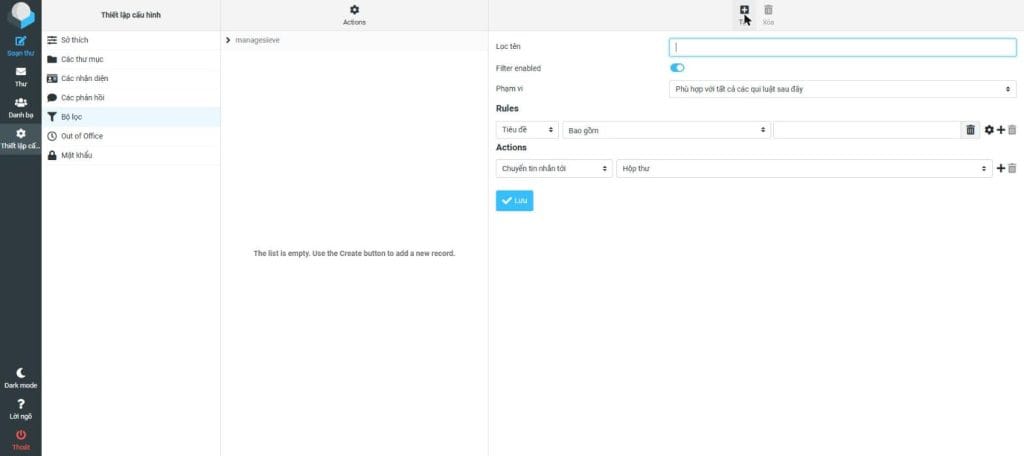
Bộ lọc giúp thư tự chạy vào đúng chỗ, hộp thư đến không bị ngập. Vào Thiết lập cấu hình › Bộ lọc › Tạo, rồi đặt:
- Lọc tên: tên gợi nhớ, ví dụ “Thư báo giá”.
- Rules (điều kiện): chọn tiêu đề, người gửi, người nhận hoặc nội dung, rồi chọn “Bao gồm” và gõ từ khoá, ví dụ tiêu đề bao gồm “báo giá”.
- Actions (hành động): chuyển thư tới một thư mục, sao chép, chuyển tiếp sang email khác, tự trả lời hoặc xoá.
Muốn có thư mục riêng như “Báo giá”, “Hợp đồng”, vào Thiết lập cấu hình › Các thư mục › Tạo trước, rồi chọn thư mục đó trong bộ lọc.
Bật trả lời tự động khi vắng mặt
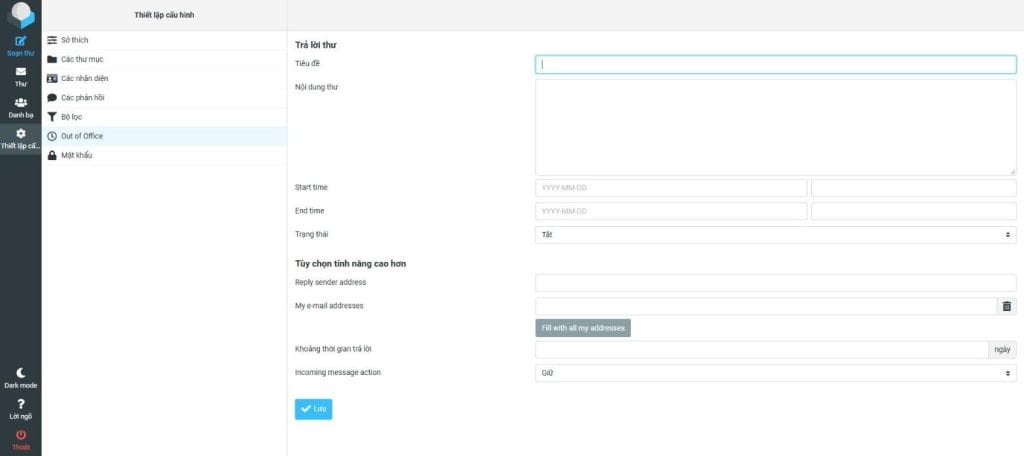
Khi nghỉ phép hoặc đi công tác, bật trả lời tự động để khách biết khi nào bạn phản hồi. Vào Thiết lập cấu hình › Out of Office:
- Điền Tiêu đề và Nội dung thư, ví dụ: “Tôi nghỉ phép từ 20/11 đến 25/11. Việc gấp vui lòng gọi 0909 000 000.”
- Chọn ngày bắt đầu, ngày kết thúc ở Start time và End time.
- Đổi Trạng thái sang Bật, rồi bấm Lưu.
Hết thời gian đã đặt, trả lời tự động sẽ tự tắt. Ô Khoảng thời gian trả lời quy định sau bao nhiêu ngày thì cùng một người gửi mới nhận lại thư tự động, tránh gửi lặp liên tục.
Đổi mật khẩu email trong Roundcube Webmail
Nên đổi mật khẩu ngay sau khi nhận bàn giao và định kỳ vài tháng một lần. Vào Thiết lập cấu hình › Mật khẩu, nhập mật khẩu hiện tại, mật khẩu mới hai lần rồi bấm Lưu. Mật khẩu nên dài, có chữ hoa, chữ thường và số. Không dùng chung mật khẩu email với tài khoản khác.
Vài tuỳ chỉnh nhỏ nên biết
- Ngôn ngữ, múi giờ: trong Sở thích › Giao diện người dùng. Nên để múi giờ đúng để giờ gửi thư hiển thị chính xác.
- Kiểm tra thư mới: mặc định Roundcube tự kiểm tra thư mới mỗi phút. Bấm Nạp lại để kiểm tra ngay.
- Thư mục spam: thỉnh thoảng mở xem, vì thư của khách mới đôi khi bị nhận nhầm là thư rác.
- Dark mode: giao diện tối, đỡ mỏi mắt khi làm việc buổi tối.
Dùng email theo tên miền trên điện thoại, Outlook
Ngoài Roundcube Webmail, email theo tên miền dùng được trên ứng dụng Mail của iPhone, Gmail trên Android hay Outlook trên máy tính. Khi thêm tài khoản, chọn loại IMAP và nhập:
| Mục | Thông số |
|---|---|
| Máy chủ thư đến (IMAP) | mail.goscloud.vn, cổng 993, bảo mật SSL/TLS |
| Máy chủ thư đi (SMTP) | mail.goscloud.vn, cổng 465, bảo mật SSL/TLS |
| Tên đăng nhập | Địa chỉ email đầy đủ |
| Mật khẩu | Mật khẩu hộp thư |
Dùng IMAP thì thư đồng bộ giữa điện thoại, máy tính và webmail: đọc ở đâu cũng thấy đã đọc, gửi ở đâu cũng nằm trong mục Đã gửi.
Câu hỏi thường gặp
Quên mật khẩu email thì làm sao?
Liên hệ Sago Media hoặc người quản trị email của công ty để đặt lại mật khẩu. Sau khi đăng nhập, đổi lại mật khẩu riêng của bạn.
Vì sao thư gửi đi bị vào spam của người nhận?
Thường do tên miền chưa cài đủ bản ghi SPF, DKIM, hoặc nội dung thư giống thư quảng cáo. Email Sago bàn giao đã cài sẵn các bản ghi này. Nếu vẫn bị, gửi Sago tiêu đề thư và địa chỉ người nhận để kiểm tra.
Hộp thư đầy thì sao?
Xem thanh dung lượng ở đáy danh sách thư mục. Gần đầy thì dọn Thùng rác, xoá thư có tệp đính kèm lớn không còn cần, hoặc nâng gói dung lượng.
Tìm hiểu thêm về phần mềm tại trang chính thức của Roundcube. Doanh nghiệp chưa có email theo tên miền có thể xem dịch vụ email doanh nghiệp của Sago Media, chạy cùng hosting NVMe và được hỗ trợ cài đặt trên điện thoại, máy tính. Cần hỗ trợ, gọi hotline 0977 727 314 hoặc gửi yêu cầu tại trang liên hệ.