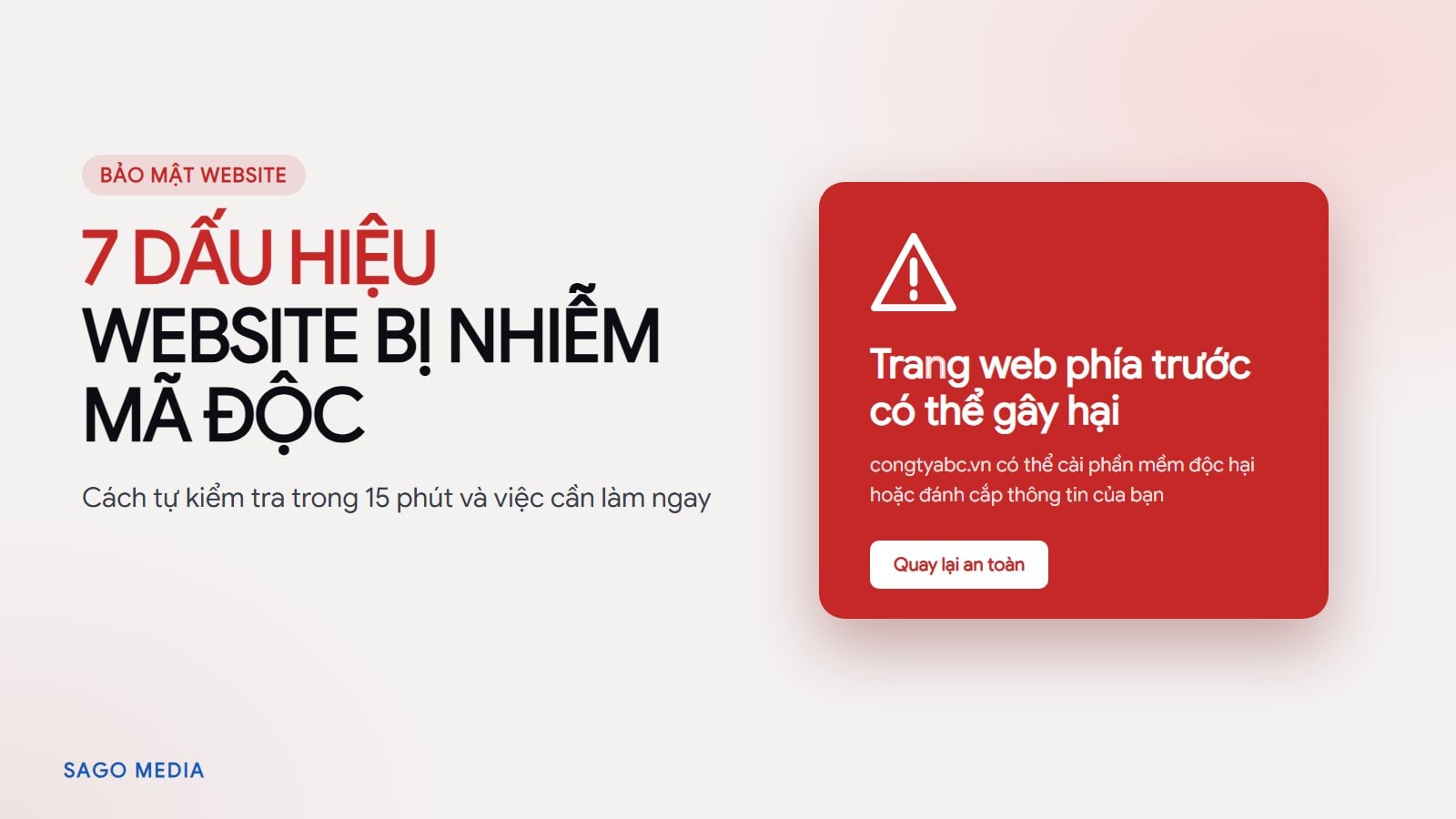
Website bị nhiễm mã độc thường không “sập” ngay. Phần lớn trường hợp trang vẫn chạy bình thường với chủ website, trong khi khách vào từ Google bị chuyển sang trang cờ bạc, hoặc Google âm thầm lập chỉ mục hàng nghìn trang rác tiếng Nhật. Bài này liệt kê 7 dấu hiệu dễ nhận biết, cách tự kiểm tra trong khoảng 15 phút và những việc nên làm, không nên làm khi phát hiện.
Vì sao chủ website thường phát hiện muộn
Mã độc trên website ngày nay được viết để giấu mình. Nhiều loại chỉ hiện nội dung lạ khi người xem đến từ Google, chỉ chuyển hướng trên điện thoại, hoặc bỏ qua những ai đang đăng nhập trang quản trị. Vì thế chủ website mở trang của mình trên máy tính quen thuộc thì thấy mọi thứ bình thường, trong khi khách hàng và Google thấy một website khác hẳn.
Mục tiêu của kẻ tấn công thường là kiếm tiền từ lượt truy cập của bạn: chèn trang bán hàng giả, quảng cáo cờ bạc, chuyển khách sang trang lừa đảo, hoặc dùng máy chủ để gửi thư rác. Website doanh nghiệp nhỏ bị nhắm tới vì thường ít được cập nhật, không phải vì có gì giá trị đặc biệt.
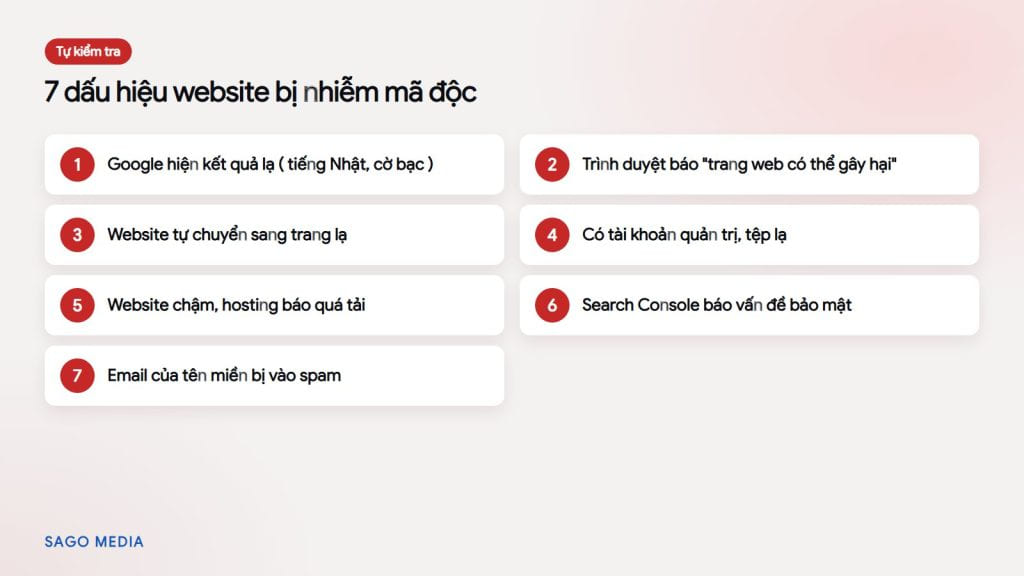
7 dấu hiệu website bị nhiễm mã độc
1. Google hiện kết quả lạ khi tìm tên website
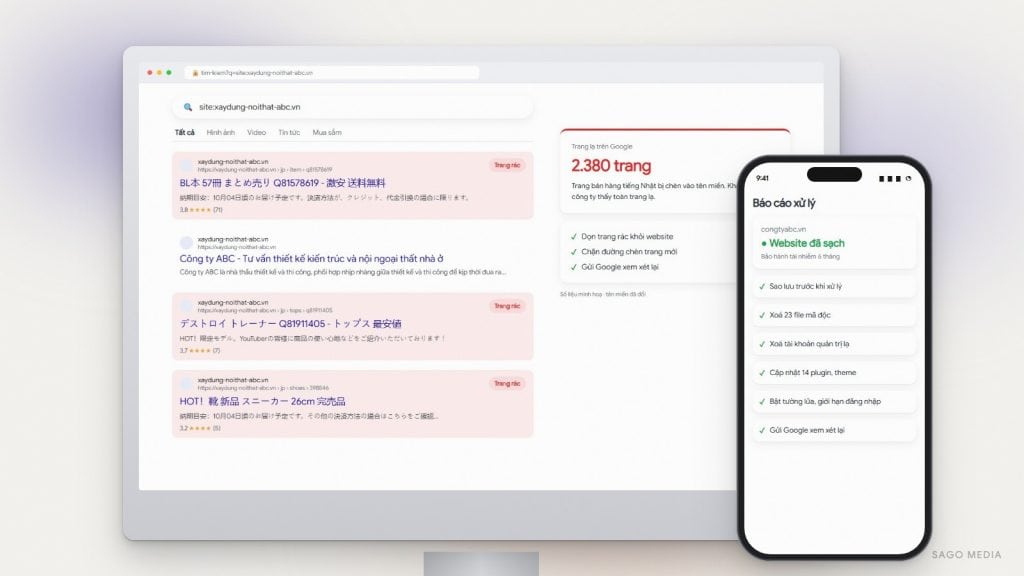
Gõ vào Google cú pháp site:tenmiencuaban.vn. Nếu thấy các trang có tiêu đề tiếng Nhật, tiếng Trung, quảng cáo cờ bạc, thuốc, hàng hiệu giá rẻ mà bạn chưa từng đăng, gần như chắc chắn website đã bị chèn trang rác. Kiểu tấn công này hay được gọi là “hack từ khoá tiếng Nhật”. Số trang được lập chỉ mục tăng vọt từ vài chục lên vài nghìn cũng là một dấu hiệu.
2. Trình duyệt báo “Trang web phía trước có thể gây hại”
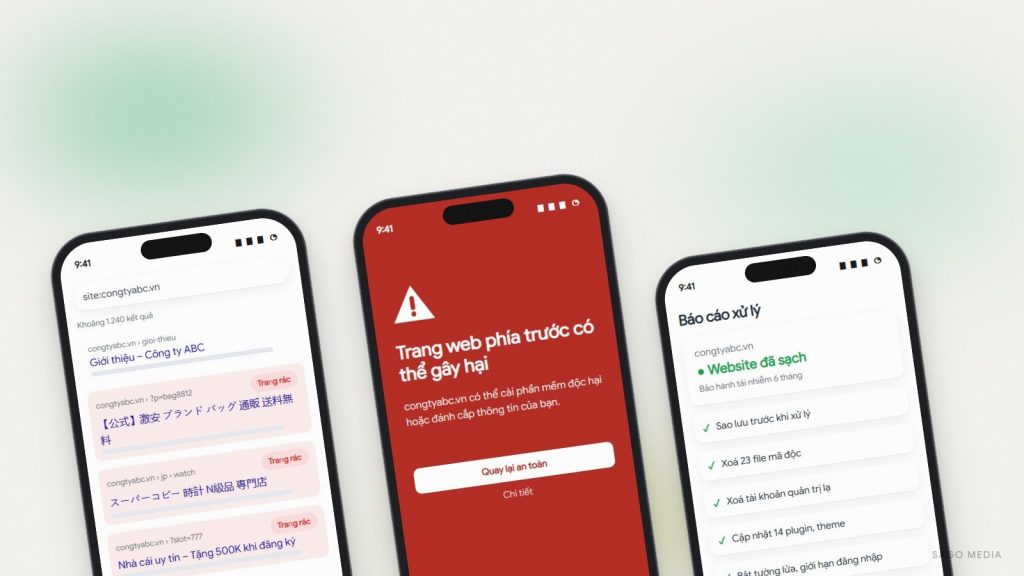
Màn hình đỏ này xuất hiện khi Google đánh dấu website của bạn là nguy hiểm. Khi đó gần như mọi khách dùng Chrome, Firefox, Safari đều bị chặn lại. Bạn có thể kiểm tra trạng thái tên miền tại công cụ Google Safe Browsing, chỉ cần dán địa chỉ website vào ô tìm kiếm.
3. Website tự chuyển sang trang lạ
Khách báo bấm vào website từ Google hoặc Facebook thì bị chuyển sang trang khác: trang cá cược, trang trúng thưởng, trang tải ứng dụng. Hãy thử bằng điện thoại, dùng 4G thay cho Wi-Fi công ty, mở trình duyệt ẩn danh và bấm vào website từ kết quả Google. Nhiều đoạn mã chuyển hướng chỉ chạy đúng trong điều kiện này.
4. Có tài khoản quản trị, tệp hoặc plugin lạ
Vào trang quản trị WordPress, mục Thành viên, lọc theo vai trò Quản trị viên. Tài khoản lạ, nhất là tài khoản mới tạo gần đây với email vô nghĩa, là dấu hiệu rõ ràng. Tương tự với plugin lạ không ai cài, hoặc tệp có tên kỳ quặc trong thư mục tải lên ( wp-content/uploads ) như tệp .php nằm lẫn trong thư mục ảnh.
5. Website chậm bất thường, hosting báo quá tải
Website đột nhiên chậm dù không đổi gì, nhà cung cấp hosting gửi cảnh báo dùng quá nhiều tài nguyên, hoặc tạm khoá tài khoản vì gửi thư rác. Mã độc thường dùng máy chủ của bạn để gửi email hàng loạt, đào tiền ảo hoặc tấn công website khác.
6. Google Search Console báo vấn đề bảo mật
Nếu website đã kết nối Google Search Console, vào mục Vấn đề bảo mật ( Security issues ). Google sẽ ghi rõ loại vấn đề như “Nội dung bị tấn công” hay “Phần mềm độc hại”, kèm vài đường dẫn ví dụ. Đây là kênh chính thức và đáng tin nhất. Website doanh nghiệp nào cũng nên kết nối Search Console để nhận cảnh báo sớm qua email.
7. Email của tên miền bị vào thư rác
Email gửi từ địa chỉ @tenmiencuaban.vn bỗng vào thư rác của khách, hoặc khách báo nhận được email lạ mạo danh công ty. Khi máy chủ bị lợi dụng để gửi thư rác, địa chỉ IP và tên miền có thể bị đưa vào danh sách đen, ảnh hưởng cả email công việc thường ngày.
Tự kiểm tra website bị hack trong 15 phút
Bạn không cần biết lập trình để làm các bước dưới đây:
- Tìm site:tenmien trên Google và lướt 2 đến 3 trang kết quả, xem có tiêu đề lạ không.
- Kiểm tra tên miền trên Google Safe Browsing như hướng dẫn ở dấu hiệu 2.
- Mở website bằng điện thoại dùng 4G, vào từ kết quả Google, xem có bị chuyển hướng không.
- Xem danh sách quản trị viên và plugin trong trang quản trị WordPress.
- Mở Search Console, xem mục Vấn đề bảo mật và số trang được lập chỉ mục có tăng bất thường không.
Chỉ cần một trong các bước trên cho kết quả lạ, nên coi như website bị nhiễm mã độc và xử lý sớm. Để càng lâu, Google càng lập chỉ mục nhiều trang rác, thời gian gỡ khỏi kết quả tìm kiếm càng dài.
Khi phát hiện mã độc WordPress, nên làm gì
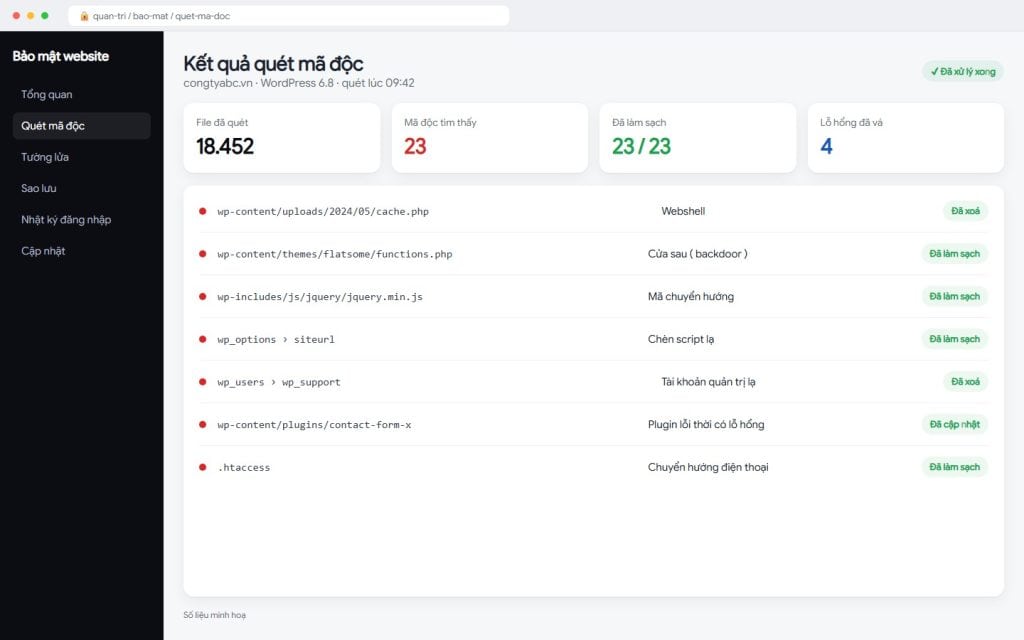
- Sao lưu nguyên trạng trước khi sửa: giữ một bản để đối chiếu, tránh xoá nhầm mất dữ liệu thật.
- Đổi toàn bộ mật khẩu: tài khoản quản trị WordPress, hosting, FTP, cơ sở dữ liệu, email quản trị.
- Cập nhật lõi WordPress, giao diện, plugin và phiên bản PHP: phần lớn ca nhiễm đến từ plugin cũ hoặc lỗ hổng chưa vá, như lỗ hổng PHP2Shell vừa công bố tháng 10/2026.
- Xoá plugin, giao diện không dùng: thứ không dùng thì không ai cập nhật, rất dễ thành cửa sau.
- Sau khi sạch, gửi yêu cầu xem xét lại trong Search Console để Google gỡ cảnh báo và loại bỏ trang rác nhanh hơn.
Những việc không nên làm
- Chỉ khôi phục bản sao lưu cũ rồi để đó: lỗ hổng vẫn còn, vài ngày sau sẽ bị nhiễm lại.
- Xoá tệp lung tung theo hướng dẫn trên mạng: dễ làm hỏng website mà mã độc vẫn nằm ở chỗ khác như cơ sở dữ liệu hoặc tệp cấu hình.
- Cài thêm nhiều plugin bảo mật cùng lúc: làm website nặng, xung đột, trong khi gốc rễ vẫn chưa xử lý.
Nếu muốn tìm hiểu sâu hơn về quy trình làm sạch, tài liệu xử lý website bị tấn công của web.dev ( Google ) có hướng dẫn từng bước bằng tiếng Anh.
Phòng tránh để website không bị nhiễm lại
- Bật cập nhật tự động cho các bản vá bảo mật của WordPress và plugin.
- Dùng mật khẩu mạnh, không dùng chung, bật xác thực hai lớp cho tài khoản quản trị.
- Chỉ cài plugin, giao diện từ nguồn chính thức. Giao diện “bẻ khoá” tải trên mạng rất hay cài sẵn mã độc.
- Chọn hosting có quét mã độc, tường lửa và sao lưu hằng ngày, như hosting SSD NVMe của Sago Media.
- Kết nối Google Search Console để nhận cảnh báo qua email ngay khi có vấn đề.
Nếu website của bạn có một trong các dấu hiệu trên, Sago Media nhận xử lý mã độc WordPress: quét và làm sạch tệp, cơ sở dữ liệu, vá lỗ hổng, gỡ cảnh báo Google và theo dõi sau khi xử lý. Liên hệ Sago Media qua hotline 0977 727 314 để được kiểm tra nhanh.